
 Android เป็นระบบปฏิบัติการที่ถูกออกแบบมาสำหรับอุปกรณ์พกพา ( Smart Phone, Tablet) โดยมีพื้นฐานอยู่บน Linux ถูกพัฒนาโดยบริษัท Android ซึ่งต่อมาได้ถูก Google ซื้อในปี 2548 และนำ Android ไปพัฒนาต่อทำให้ในปัจจุบัน Android สามารถนำไปใช้กับอุปกรณ์ได้หลากหลายชนิดเพิ่มมากขึ้น เช่น Smart TV, Android Wear (นาฬิกาข้อมือ), Digital Camera (กล้องดิจิตอล) Android เป็นระบบปฏิบัติการ Open Source (ระบบเปิด) โดย Google ได้เผยแพร่ภายใต้ลิขสิทธิ์Apache ซึ่งหมายความว่า Google ได้อนุญาตให้สามารถปรับแต่งและวางจำหน่ายได้ Android เป็นระบบปฏิบัติการที่ถูกออกแบบมาสำหรับอุปกรณ์พกพา ( Smart Phone, Tablet) โดยมีพื้นฐานอยู่บน Linux ถูกพัฒนาโดยบริษัท Android ซึ่งต่อมาได้ถูก Google ซื้อในปี 2548 และนำ Android ไปพัฒนาต่อทำให้ในปัจจุบัน Android สามารถนำไปใช้กับอุปกรณ์ได้หลากหลายชนิดเพิ่มมากขึ้น เช่น Smart TV, Android Wear (นาฬิกาข้อมือ), Digital Camera (กล้องดิจิตอล) Android เป็นระบบปฏิบัติการ Open Source (ระบบเปิด) โดย Google ได้เผยแพร่ภายใต้ลิขสิทธิ์Apache ซึ่งหมายความว่า Google ได้อนุญาตให้สามารถปรับแต่งและวางจำหน่ายได้

การดาวน์โหลดและติดตั้ง JAVA SDK
SDK ซึ่งย่อมาจาก Software Development Kit คือเครื่องมือที่เอาไว้สำหรับพัฒนาโปรแกรมหรือแอพพลิเคชั่นบนระบบ Android OS ซึ่งทาง Google พัฒนาออกมาเพื่อแจกจ่ายให้นักพัฒนาแอพพลิเคชั่น หรือผู้สนใจทั่วไปดาวน์โหลดไปใช้กันโดยไม่มีค่าใช้จ่าย ซึ่งในชุด SDK นั้นจะมีโปรแกรมและไลบรารี่ต่างๆ ที่จำเป็นต่อการพัฒนาแอพพลิเคชั่นบนแอนดรอยด์
สามารถดาวน์โหลดมาใช้งาน ได้ที่ https://www.oracle.com/technetwork/java/javase/downloads/index.html

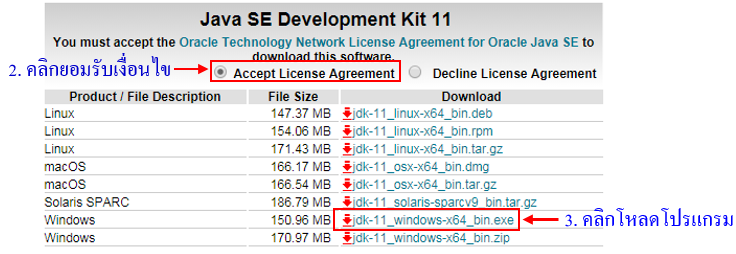
รูปที่ 1-1 แสดงการดาวน์โหลด JAVA SDK 11
ดับเบิ้ลคลิกไฟล์ที่ดาวน์โหลดมา  เพื่อเริ่มติดตั้ง JAVA SDK แล้วปฏิบัติตามขั้นตอนดังต่อไปนี้ เพื่อเริ่มติดตั้ง JAVA SDK แล้วปฏิบัติตามขั้นตอนดังต่อไปนี้

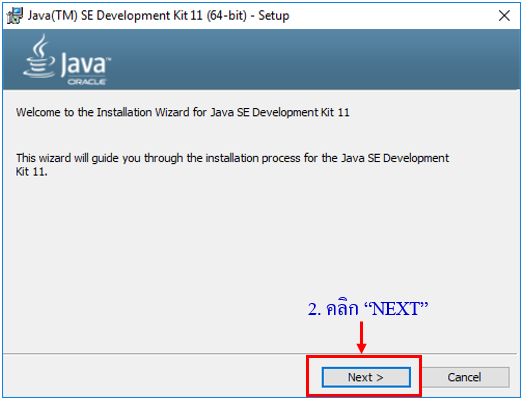
รูปที่ 1-2 แสดงการติดตั้งโปรแกรม JAVA SDK
กำหนดพาทสำหรับติดตั้งโปรแกรม พื้นฐานเครื่องจะถูกติดตั้งไว้ที่ C:\Program Files\Java\jdk-11
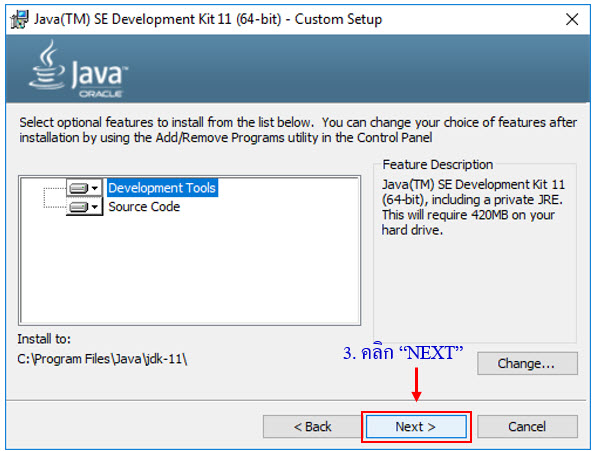
รูปที่ 1-3 แสดงการกำหนดพาทที่ติดตั้งโปรแกรม
ชุดพัฒนาจะทำการติดตั้งโปรแกรมตามที่กำหนด และแสดงผลการติดตั้งโปรแกรม
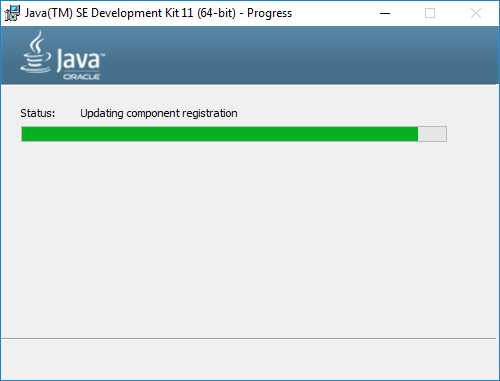
รูปที่ 1-4 แสดงผลการติดตั้งโปรแกรม

รูปที่ 1-5 แสดงการติดตั้ง JAVA SDK เสร็จสมบูรณ์แล้ว
การดาวน์โหลดและติดตั้ง Android Studio
ไปที่ https://developer.android.com/studio/ เพื่อดาวน์โหลด Android Studio
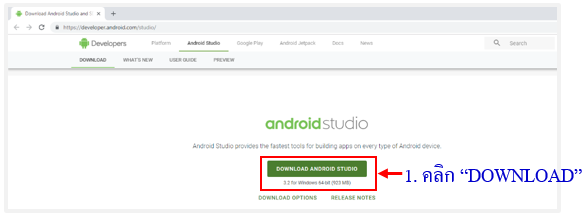
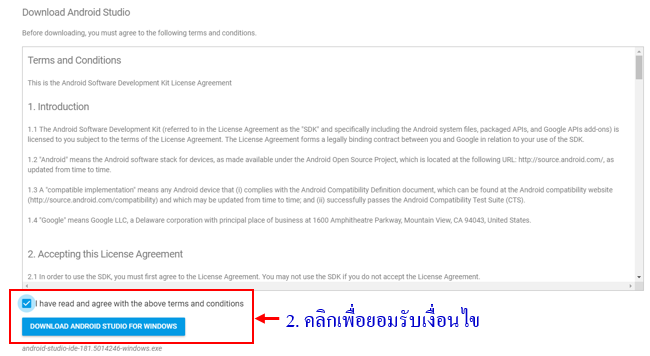
รูปที่ 1-6 แสดงการดาวน์โหลด Android Studio
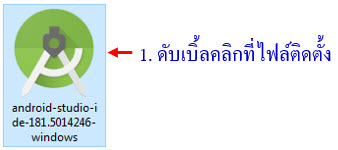
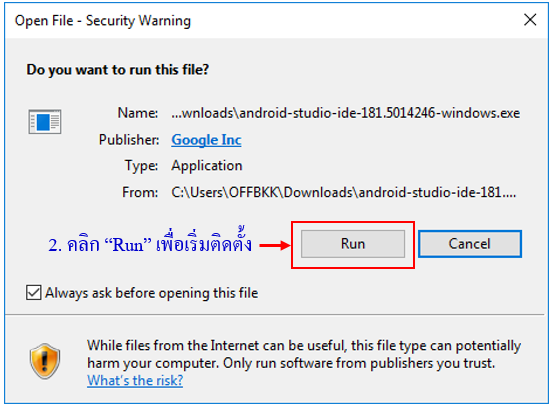
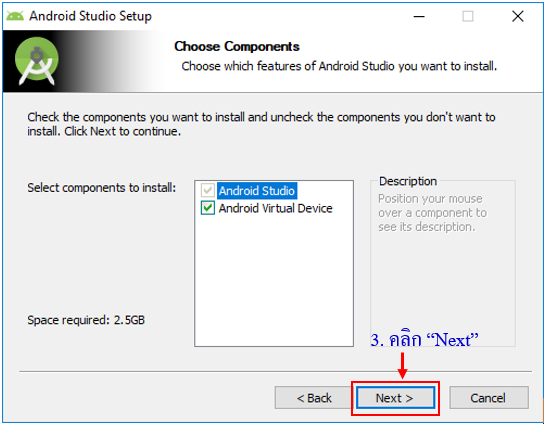
หลังจากที่ดาวน์โหลดตัวติดตั้ง Android Studio มาแล้ว ให้ดับเบิ้ลคลิกเพื่อเริ่มติดตั้ง Android Studio ใน มีขั้นตอนดังนี้
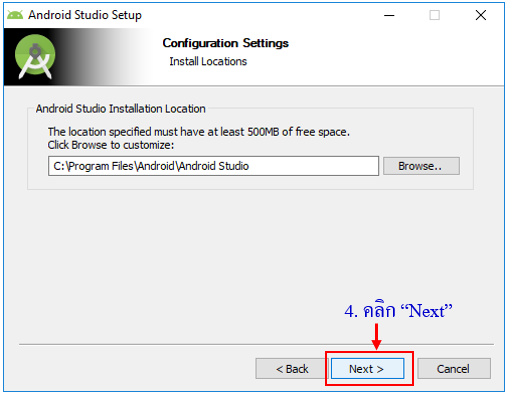
กำหนดพาทสำหรับติดตั้ง พื้นฐานเครื่องจะถูกติดตั้งไว้ที่ C:\Program Files\Android\Android Studio
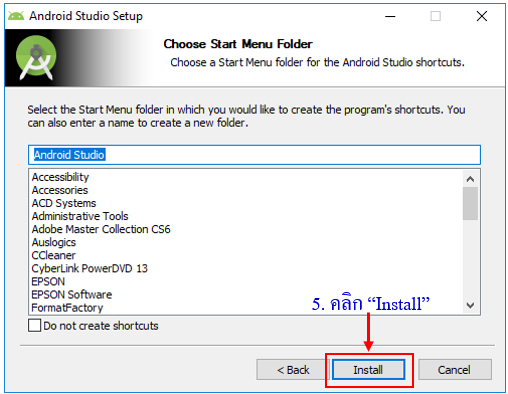
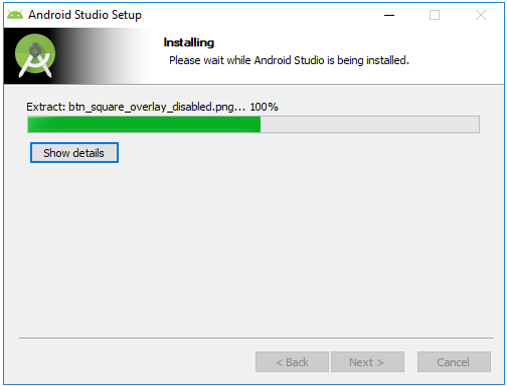
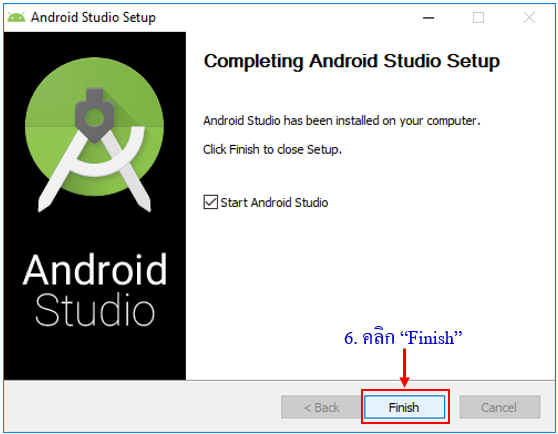
เป็นอันเสร็จสิ้นขั้นตอนการติดตั้งแอนดรอยด์สตูดิโอ
หลังจากนั้นจะเป็นการเข้าสู่ขั้นตอนการเข้าสู่โปรแกรมแอนดรอยด์สตูดิโอ ดังภาพต่อไปนี้
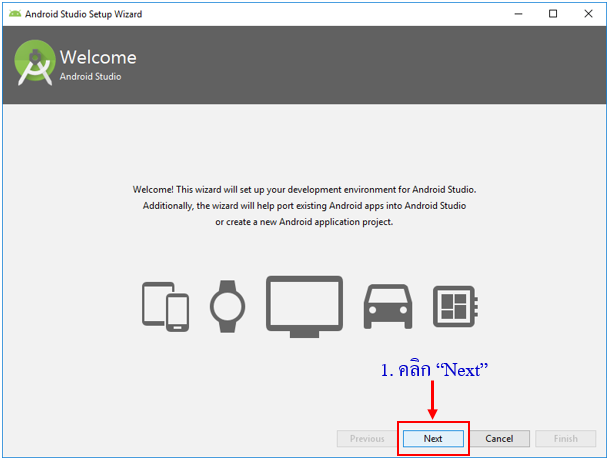
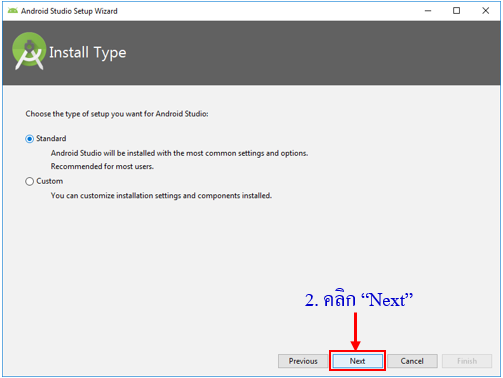
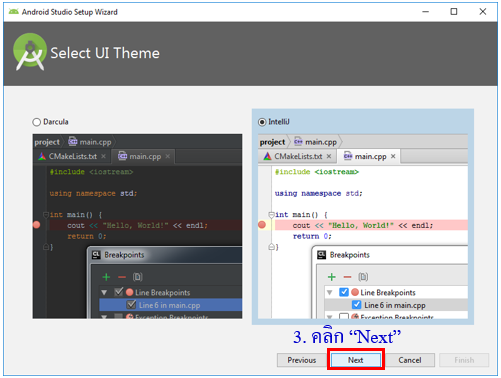
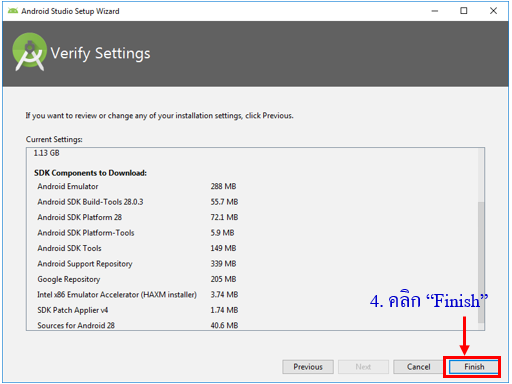

เมื่อจะเริ่มพัฒนาแอพแอนดรอยด์ อันดับแรกต้องสร้างโปรเจ็กต์ใหม่ในแอนดรอยด์สตูดิโอ
1. เรียกโปรแกรมแอนดรอยด์สตูดิโอขึ้นมาทำงาน จากนั้นคลิก Start a new Android Studio project
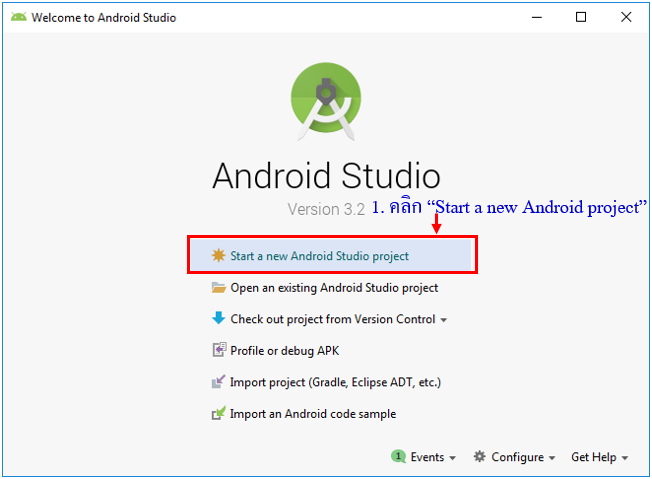
2. จะปรากฏวินโดว์ Create Android Project ให้ใส่รายละเอียดโปรเจค ดังนี้
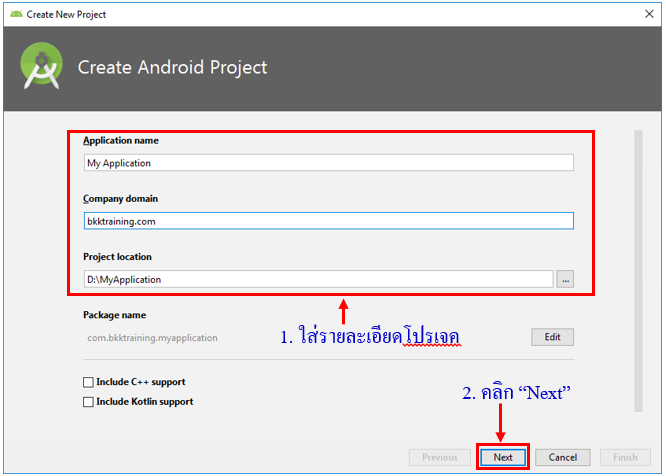
• Application name เป็นชื่อแอพที่จะปรากฏบนเครื่องแอนดรอยด์ของผู้ที่ดาวน์โหลดติดตั้งใช้งาน ควรตั้งชื่อให้สั้นกระชับ สื่อความหมายได้ดีในตัวเอง เช่น My Appication
• Company Domain เป็นชื่อโดเมนขององค์กรหรือหน่วยงาน หากไม่มีก็สมมุติใส่ไปก่อน
• Package Name เป็นชื่อเฉพาะเรียกว่าชื่อแพคเกจ โดยแอพหนึ่งๆ จะต้องใช้แพคเกจเดิมตลอดไป ไม่ว่าจะอัพเดทเวอร์ชั่นใหม่ๆ ออกมาก็ตาม โดยการตั้งชื่อแพจเกจในลักษณะนี้จะสามารถช่วยลดโอกาสซ้ำกันได้ของชื่อแอพ เช่น bkktraining.com
• Project location สำหรับให้ระบุโฟลเดอร์ที่ต้องการใช้จัดเก็บไฟล์ต่างๆ ของโปรเจคนี้ ในที่นี้จะใช้รูปแบบตามนี้ หรือสามารถเปลี่ยนที่อยู่ (path) ได้ เช่น D:\MyApplication คลิก Next เพื่อไปยังขั้นตอนถัดไป
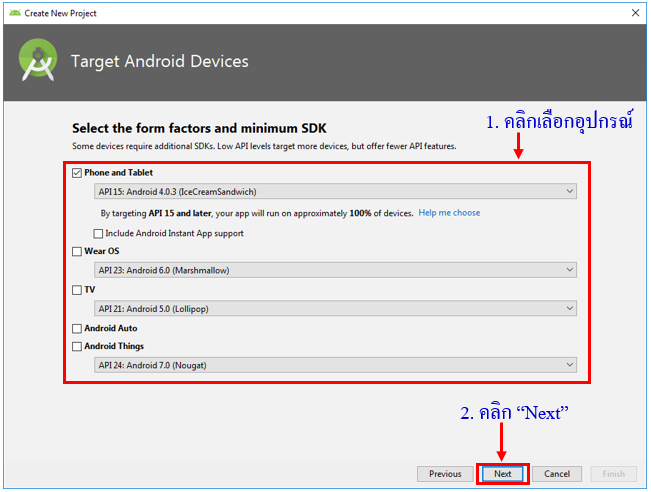
3. ถัดมาหน้าจอ Target Android Devices สำหรับระบุว่าต้องการสร้างแอพที่รันบนอุปกรณ์ประเภทใดบ้าง รวมทั้งเวอร์ชั่นขั้นต่ำของแอนดรอยด์ที่สามารถรันแอพได้ โดยยิ่งระบุเวอร์ชั่นต่ำเท่าใด ก็จะยิ่งมีจำนวนอุปกรณ์ที่รันแอพได้มากขึ้นเท่านั้น อย่างไรก็ตามไม่ควรเลือกค่าที่ต่ำเกินไป เพราะจะทำให้ฟังก์ชั่นความสามารถใหม่ๆ ไม่สามารถใช้งานได้
คลิก Next เพื่อไปยังขั้นตอนถัดไป
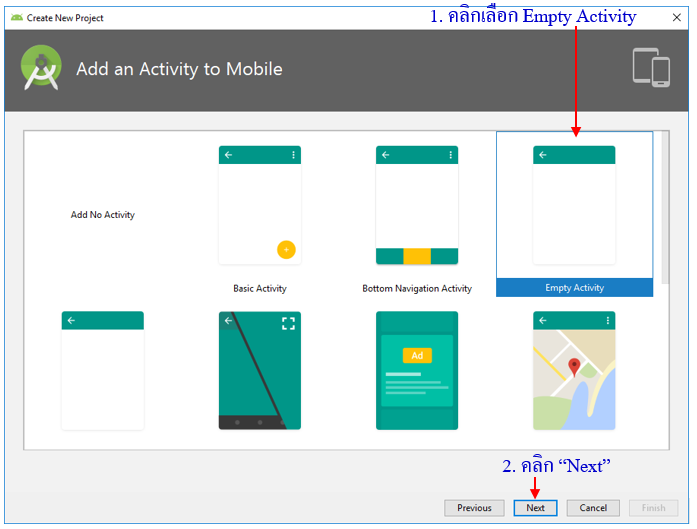
4. หน้าจอนี้สำหรับเลือกรูปแบบของแอกทิวีตี(Activity) ที่ต้องการ โดยแอกทีวิตีก็คือหน้าจอของแอพ ซึ่งแอนดรอยด์สตูดิโอเตรียมแอกทิวีตีสำเร็จรูปมาให้เลือกใช้งานหลายรูปแบบ คลิกเลือก Empty Activity เพื่อสร้างแอกทิวิตีที่เป็นหน้าจอว่างๆ
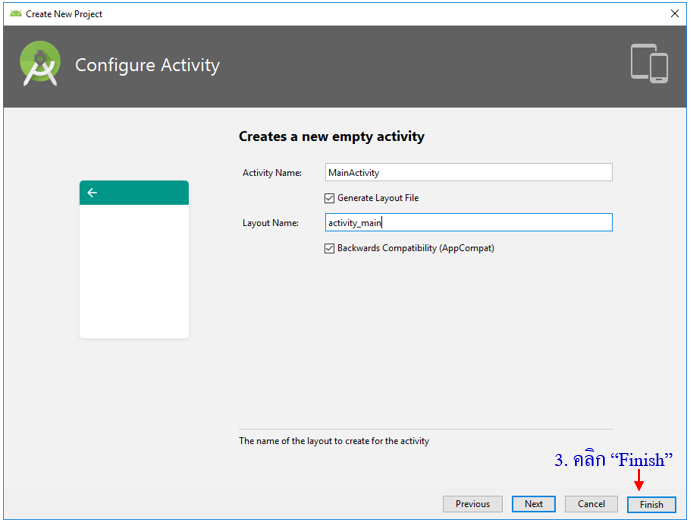
ในช่อง Activity Name เป็นการกำหนดชื่อไฟล์ .java ของแอกทิวิตี ซึ่งจะกลายเป็นชื่อคลาส(class) ในไฟล์นั้นด้วย (ชื่อไฟล์ .java และชื่อคลาสในไฟล์ต้องเป็นชื่อเดียวกัน ตามกฎ ของภาษา java ) ไฟล์ .java จะเก็บคำสั่งจาวาที่เป็นรายละเอียดการทำงานในแอกทิวีตีนั้น ในช่อง Layout Name เป็นการกำหนดชื่อให้กับ layout file ของแอกทิวิตี ซึ่ง Layout จะมีนามสกุล .xml และทำหน้าที่กำหนดหน้า UI ของแอกทิวิตี
โดยจุดเริ่มต้นนี้ให้ใช้ค่าที่เครื่องตั้งให้ จากนั้นคลิก Finish เพื่อดำเนินการสร้างโปรเจค
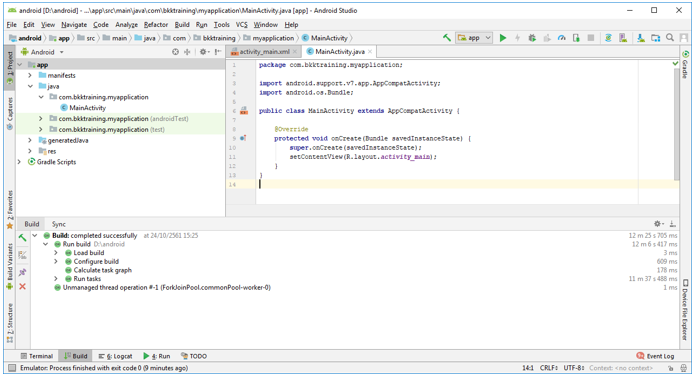
5. เครื่องจะสร้างแอพให้ เมื่อเสร็จเรียบร้อยแล้ว จะเข้าสู่หน้าต่าง Android Studio ดังรูป

การพัฒนาหรือเขียนแอพต่างๆ เราจะต้องมีการทดลองรันแอพ ซึ่งมีอยู่ 2 วิธีคือ
1. รันบนอีมูเลเตอร์ (Emulator) โดยจำลองเครื่องคอมพิวเตอร์ของเราให้เป็นอุปกรณ์ ซึ่งตัวจำลองนี้เรียกว่า Android Virtual Device (AVD) Emulator
2. รันบนอุปกรณ์จริง เป็นการส่งไฟล์แอพไปรันบนสมาร์ทโฟน,แท็บเลต ผ่านการเชื่อมต่อด้วยสาย Data หรือก๊อปปี้ไฟล์ไปไว้บนอุปกรณ์แล้วติดตั้ง
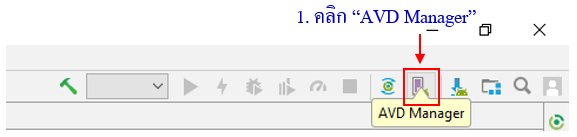
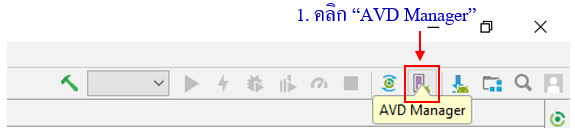
การสร้างอีมูเลเตอร์ (Emulator) สามารถทำได้ดังขั้นตอนต่อไปนี้ 1. ขณะที่อยู่ในโปรแกรม Android Studio ทำการเปิด ADV Manager โดยคลิกที่ปุ่มแถบ ดังรูป
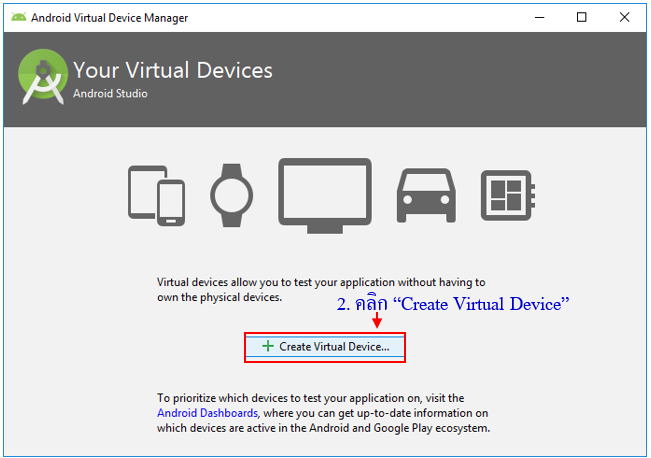
2. คลิกปุ่ม Create Virtual Device เพื่อเริ่มต้นสร้างอีมูเลเตอร์ (Emulator)
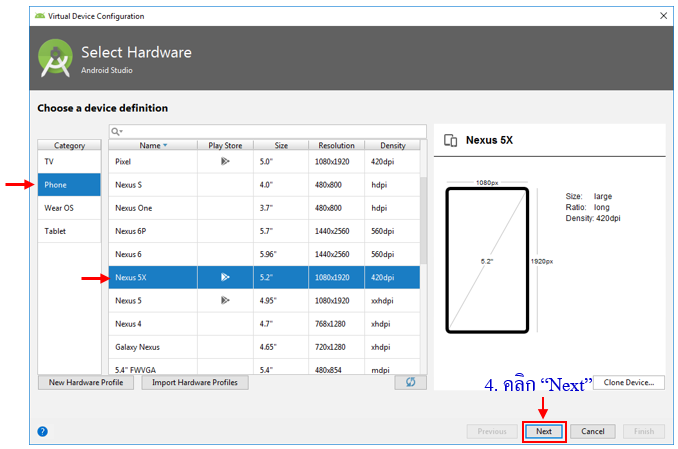
3. การกำหนดประเภทของอีมูเลเตอร์ ที่ต้องการสร้างขึ้นมา ในกรณีนี้เราต้องการทดสอบ Android Apps สำหรับมือถือ จึงเลือกหัวข้อ Phone ให้เลือกขนาดหน้าจอและความละเอียดตามที่ต้องการ
คลิก Next เพื่อไปยังขั้นตอนถัดไป
4. เลือกรุ่น API Level (ถ้ายังไม่ได้ Download ให้คลิกที่ Download ตัวสีฟ้า)
จากนั้นคลิก Next เพื่อไปยังขั้นตอนถัดไป

5. ต่อมาเป็นขั้นตอนการตั้งชื่อให้กับอีมูเลเตอร์ (ใช้ตอนเลือกทดสอบรันโปรเจค) และกำหนดรายละเอียดอื่นๆ คลิกที่ปุ่ม “Finish” เพื่อสิ้นสุดการสร้างอีมูเลเตอร์
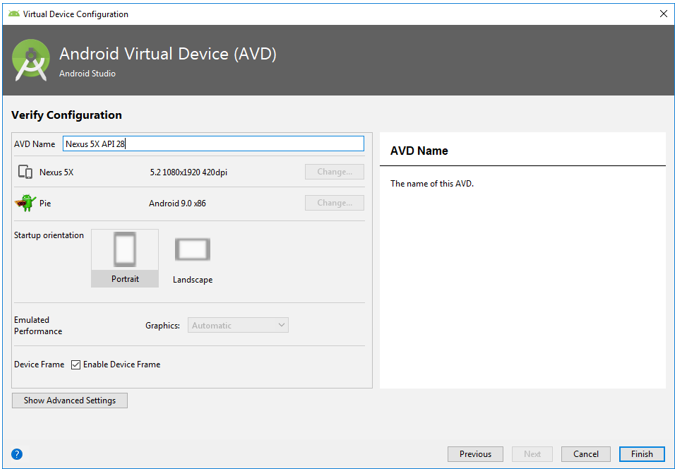
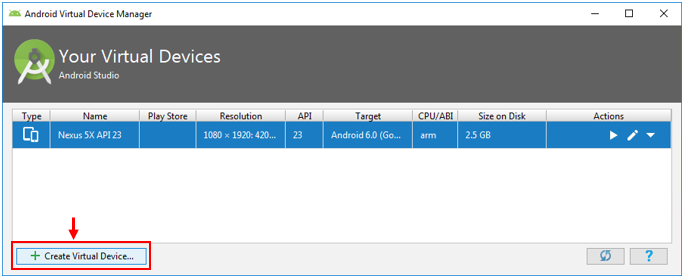
หากต้องการทดสอบแอพกับแอนดรอยด์หลายเวอร์ชั่น หลายอุปกรณ์ ก็สามารถสร้างอีมูเลเตอร์ไว้รองรับหลายรุ่นหลายชนิดได้ โดยกดที่ + Create Virtual Device…
ติดตั้งตัวเพิ่มความเร็วให้กับอีมูเลเตอร์(Emulator)
หาก CPU คอมพิวเตอร์ของท่านสามารถรองรับความเร็วอีมูเลเตอร์ จะปรากฏลิงค์ติดตั้ง Install Haxm อยู่มุมด้านบน ให้ทำการติดตั้ง จะช่วยให้อีมูเลเตอร์ทำงานได้รวดเร็วขึ้น
การสตาร์ทอีมูเลเตอร์(Emulator)
1. ทำการเปิด ADV Manager โดยคลิกที่ปุ่มแถบ ดังรูป
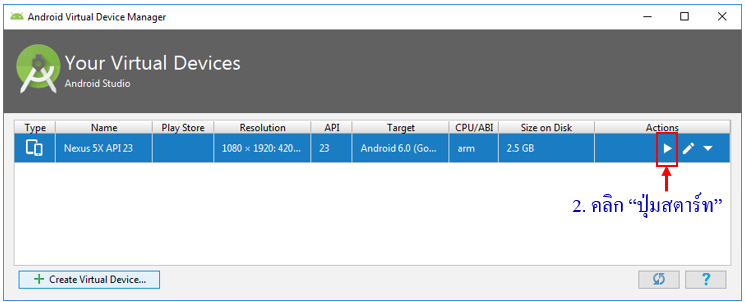
2. คลิกปุ่มสตาร์ท (ปุ่ม Play) ของอีมูเลเตอร์ตัวที่ต้องการรัน
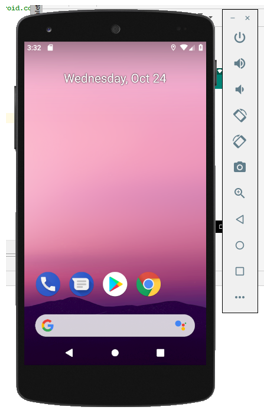
จากนั้นรอสักครู่ หน้าจออุปกรณ์ Android จะเปิดโทรศัพท์จำลองขึ้นมาดังรูป เมื่ออีมูเลเตอร์สตาร์ทขึ้นมาแล้ว สามารถปิดหน้าต่าง AVD Manager ได้ โดยไม่ต้องปิดหน้าต่างอีมูเลเตอร์(เนื่องจากการสตาร์ทแต่ละครั้งจะใช้เวลานาน)
ถ้าต้องการเปิดโทรศัพท์จำลองขึ้นมา ก็ให้กดปุ่มลูกศรสีเขียว ถ้าต้องการแก้ไขข้อมูลโทรศัพท์จำลองใหม่อีกครั้งให้กดปุ่มรูปดินสอ และจะมีเมนูย่อยอยู่ในลูกศรสีเทาอีกที ซึ่งทั้งหมดนี้ต้อง Double Click เพื่อเลือก (คลิกทีเดียวไม่ติด)
|