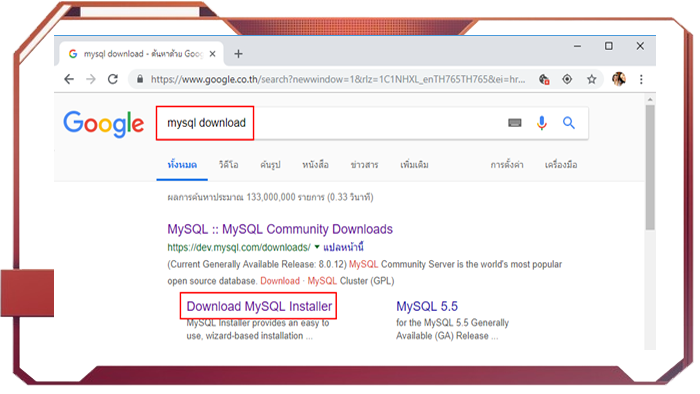
1. ดาวน์โหลดโปรแกรม MySQL 8.0.12 โดยค้นหาคำว่า “mysql download” จากเว็บไซต์ Google แล้วเลือก Download MySQL Installer 1. ดาวน์โหลดโปรแกรม MySQL 8.0.12 โดยค้นหาคำว่า “mysql download” จากเว็บไซต์ Google แล้วเลือก Download MySQL Installer
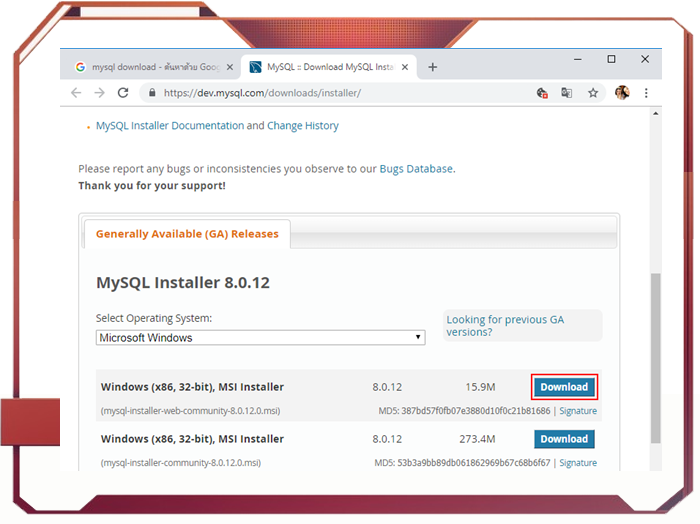
2. คลิกปุ่ม Download เพื่อดาวน์โหลดไฟล์ติดตั้งโปรแกรมมาไว้ที่เครื่องคอมพิวเตอร์ ซึ่งไฟล์ที่ดาวน์โหลดจะอยู่ในโฟลเดอร์ Downloads
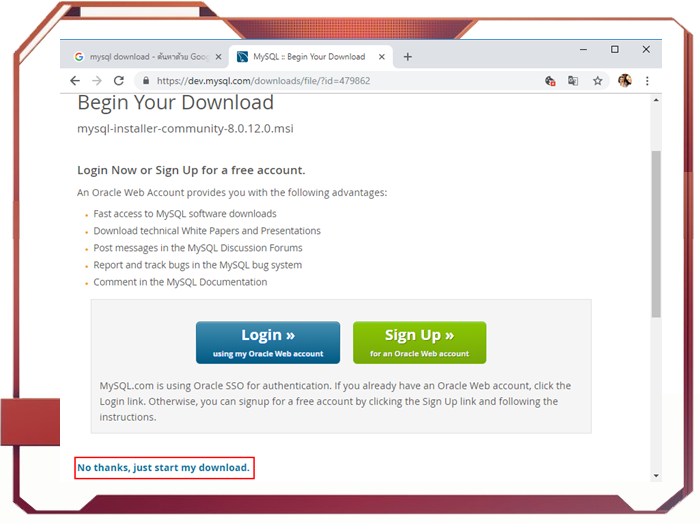
3. เว็บไซต์จะให้ทำการล็อกอินเข้าระบบเพื่อดาวน์โหลดโปรแกรม ให้คลิกที่ข้อความ No thanks, just start my download. เพื่อดาวน์โหลดโดยไม่ต้องล็อกอิน
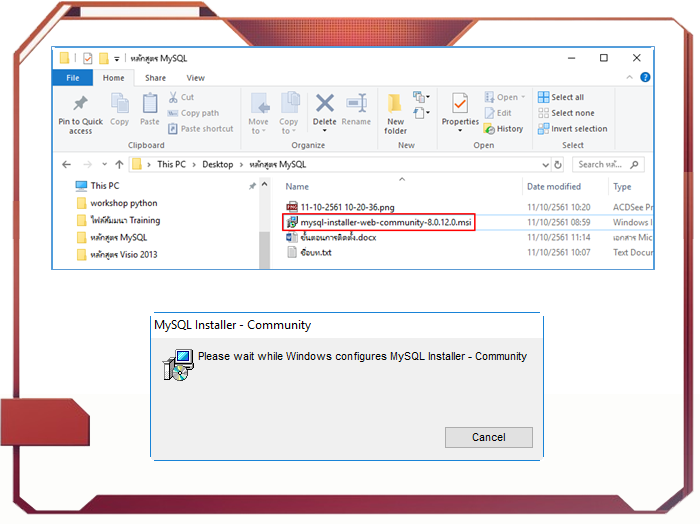
4. เริ่มต้นติดตั้งโปรแกรม โดยดับเบิ้ลคลิกที่ไฟล์ mysql-installer-web-community-8.0.12.0.msi
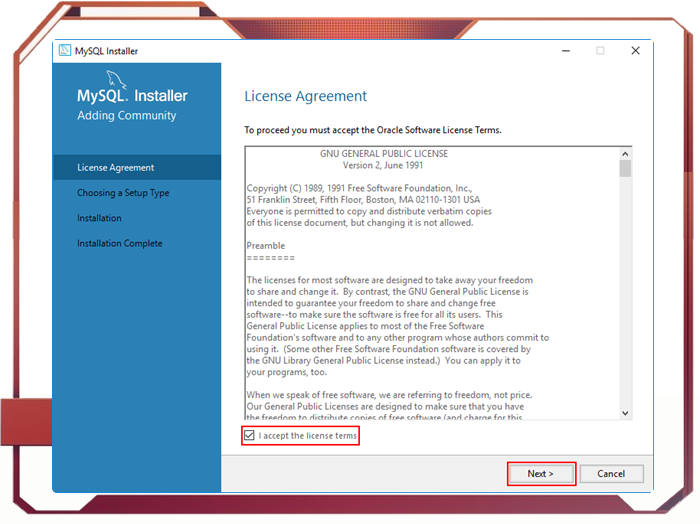
5. อ่านลิขสิทธิ์ของโปรแกรม คลิก  I accept the license terms เพื่อยอมรับเงื่อนไข แล้วคลิกปุ่ม Next I accept the license terms เพื่อยอมรับเงื่อนไข แล้วคลิกปุ่ม Next
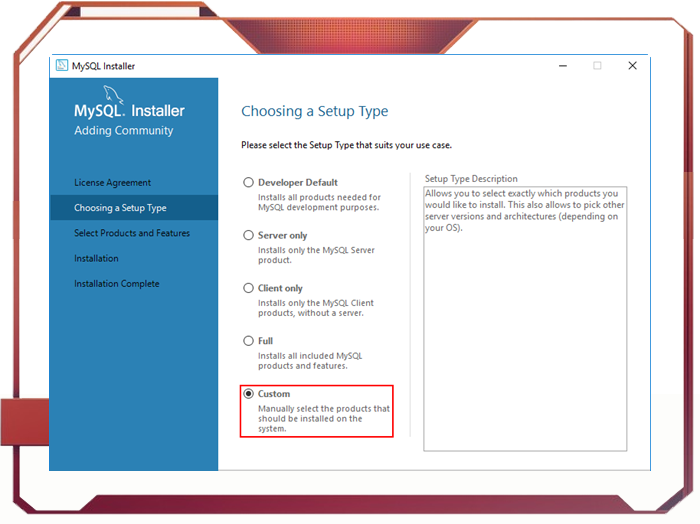
6. คลิกเลือกรูปแบบการติดตั้ง ในที่นี้จะเลือกติดตั้งแบบกำหนดเอง คือแบบ Custom แล้วคลิกปุ่ม Next
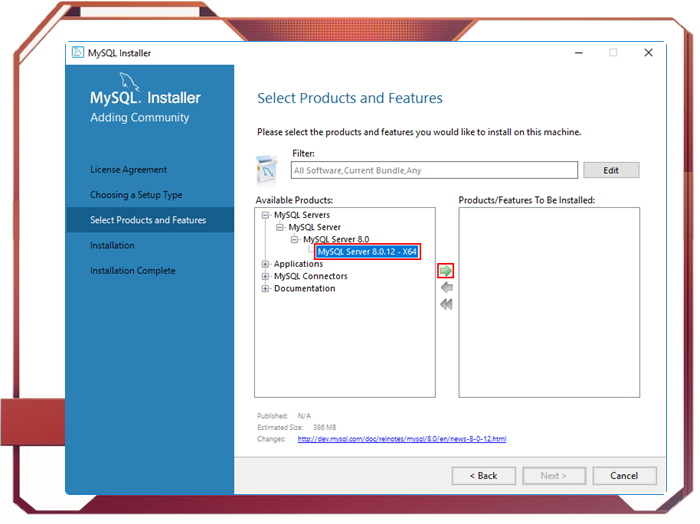
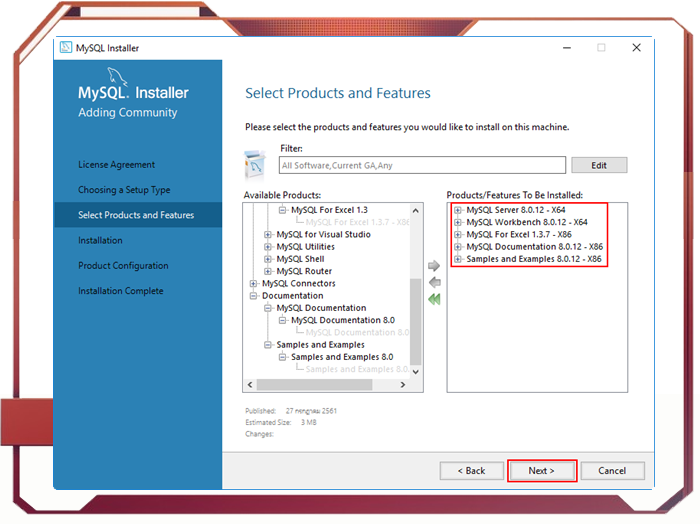
7. เลือกผลิตภัณฑ์ที่ต้องการติดตั้ง ดังนี้
- MySQL Server 8.0.12 – X64
- MySQL Workbench 8.0.12 – X64
- MySQL For Excel 1.3.7
– X86 - MySQL Documentation 8.0.12 – X64
- Samples and Examples 8.0.12 – X64
โดยคลิกที่ผลิตภัณฑ์แล้วคลิกปุ่มลูกศรชี้ไปทางขวา เพื่อเพิ่มไปยังช่องด้านขวา ดังรูป
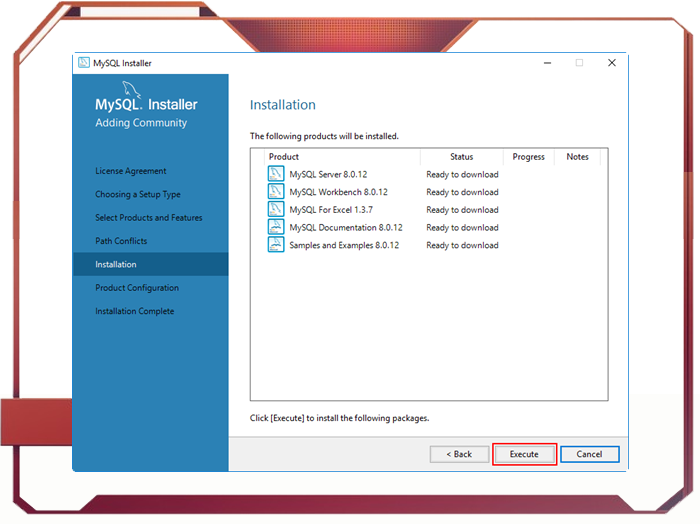
8. คลิกปุ่ม Execute เพื่อดาวน์โหลดและติดตั้งผลิตภัณฑ์ที่เลือกเอาไว้ในขั้นตอนก่อนหน้านี้ โดยจะใช้เวลาสักครู่ขึ้นอยู่กับผลิตภัณฑ์ที่เลือกและความเร็วในการเชื่อมต่ออินเทอร์เน็ต
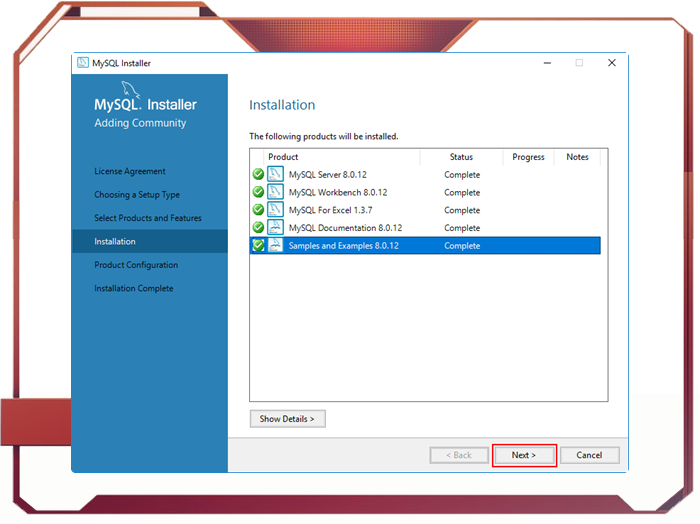
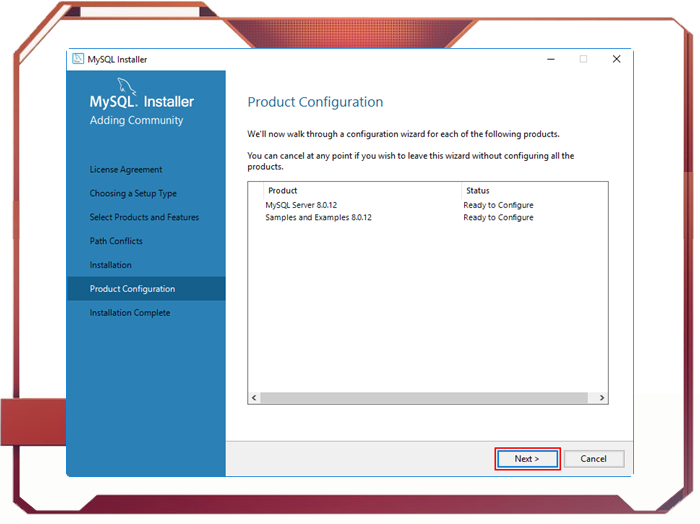
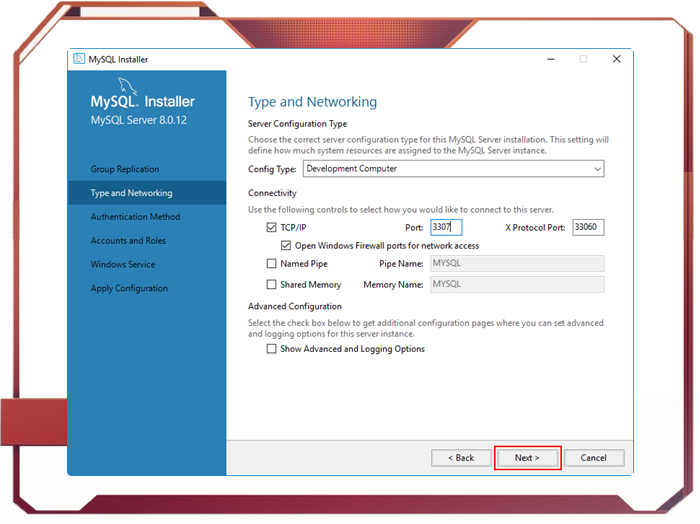
คลิก Next เพื่อกำหนดค่าเซิร์ฟเวอร์ฐานข้อมูล MySQL
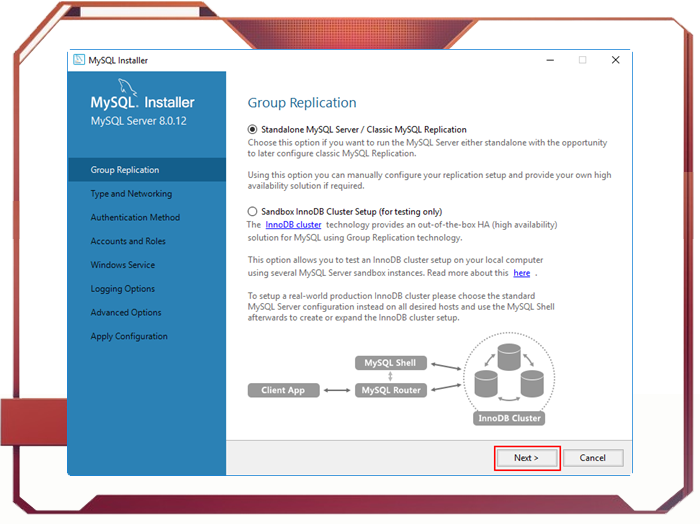
เลือก Config Type และ MySQL port (3006 โดยค่าเริ่มต้น) และคลิกที่ปุ่ม Next เพื่อดำเนินการต่อ
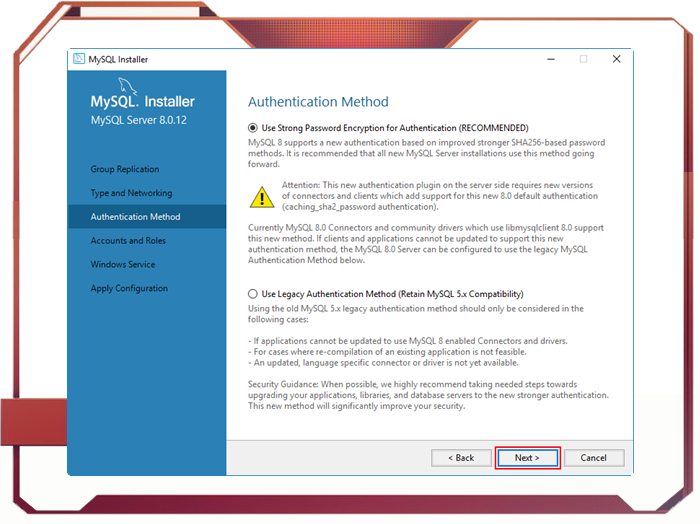
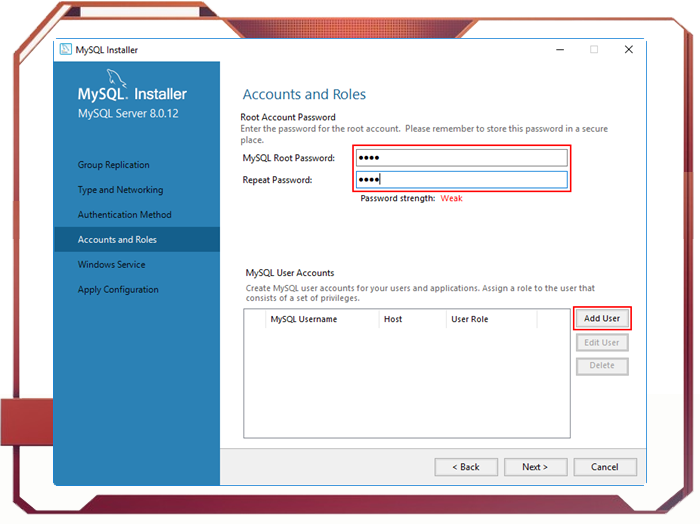
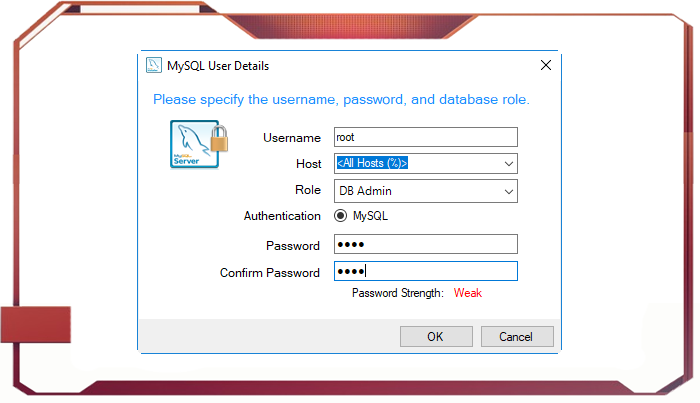
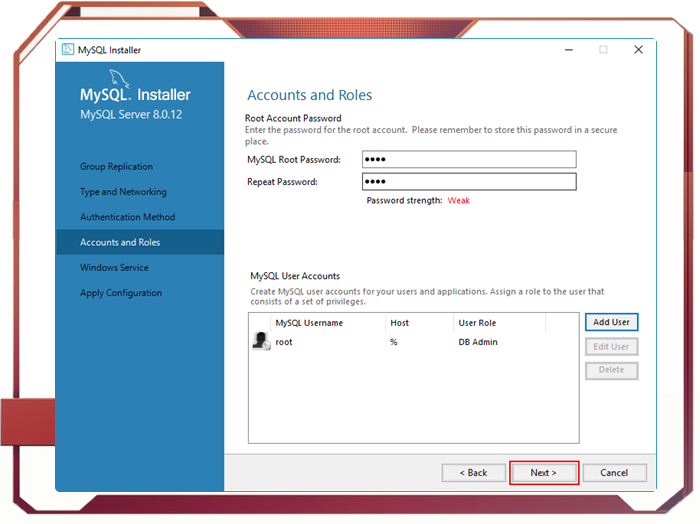
9. กำหนดรหัสผ่านสำหรับบัญชี Root ในการเข้าใช้งาน MySQL อย่างน้อย 4 ตัวอักษร หรือถ้าต้องการเพิ่มผู้ใช้ให้คลิกที่ปุ่ม Add User
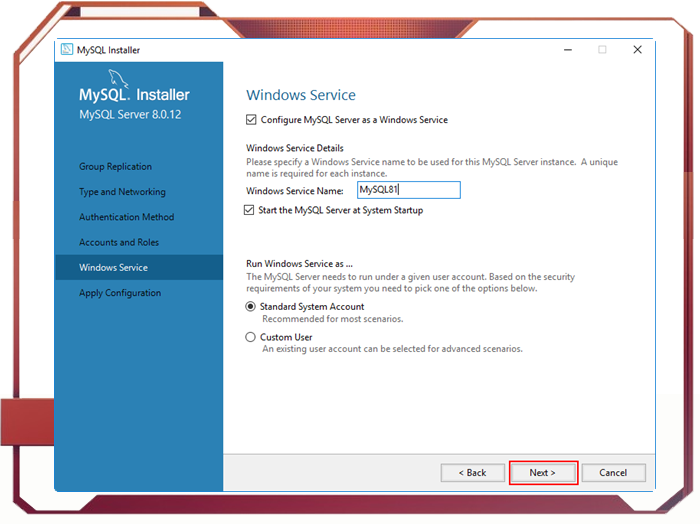
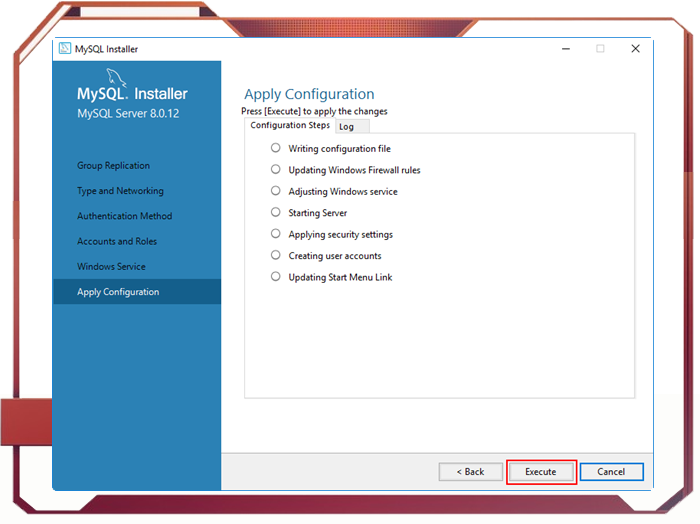
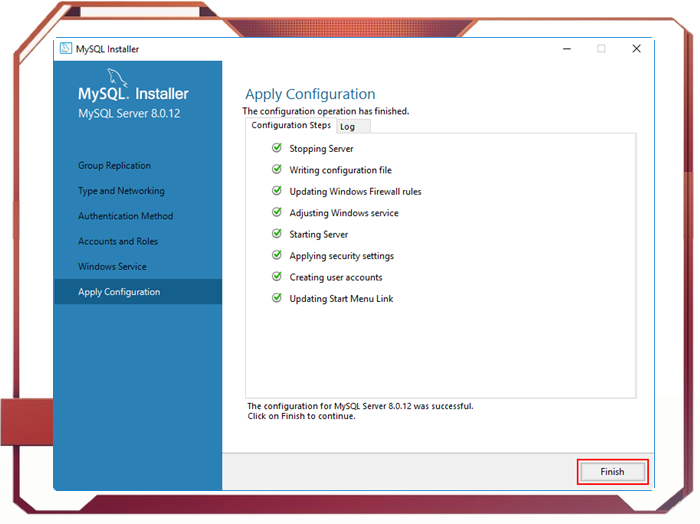
MySQL Installer จะติดตั้งฐานข้อมูลตัวอย่างและตัวอย่างโมเดล
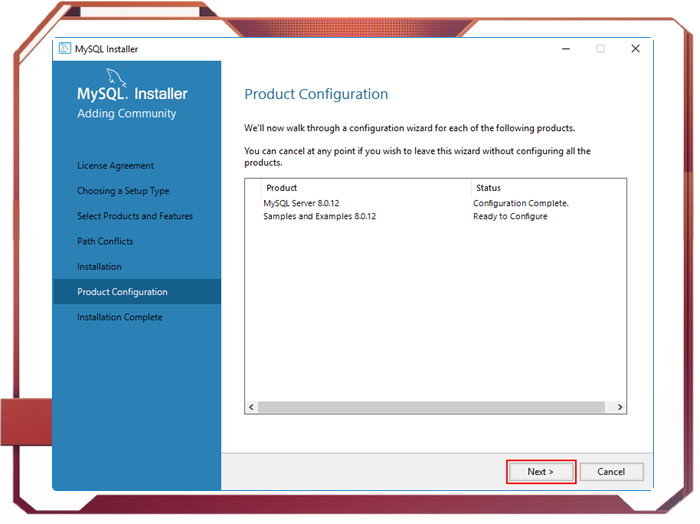
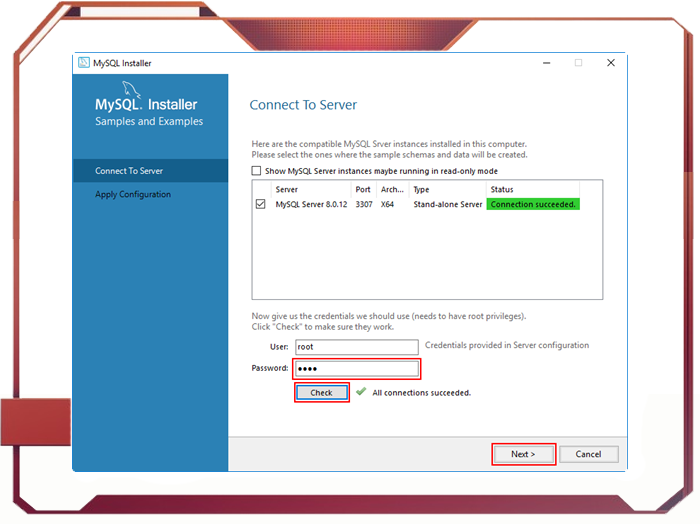
10. เชื่อมต่อไปยัง Server โดยใส่รหัสผ่านของ User Root แล้วคลิกปุ่ม Check เพื่อตรวจสอบการเชื่อมต่อ หากเชื่อมต่อสำเร็จจะขึ้นข้อความว่า “Connection succeeded” แล้วคลิกปุ่ม Next
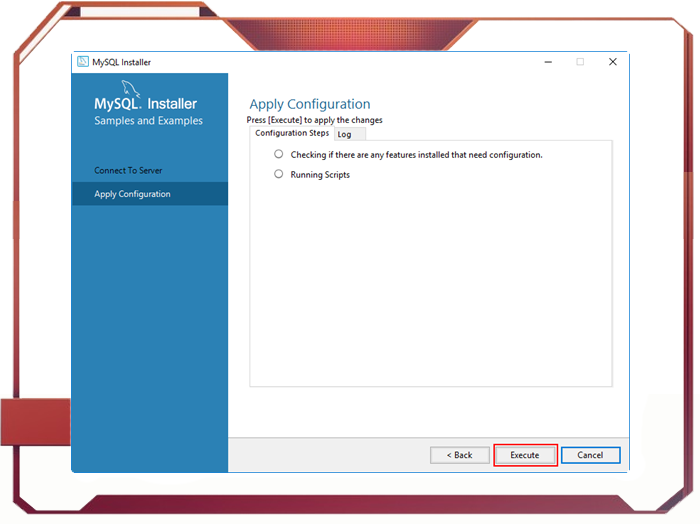
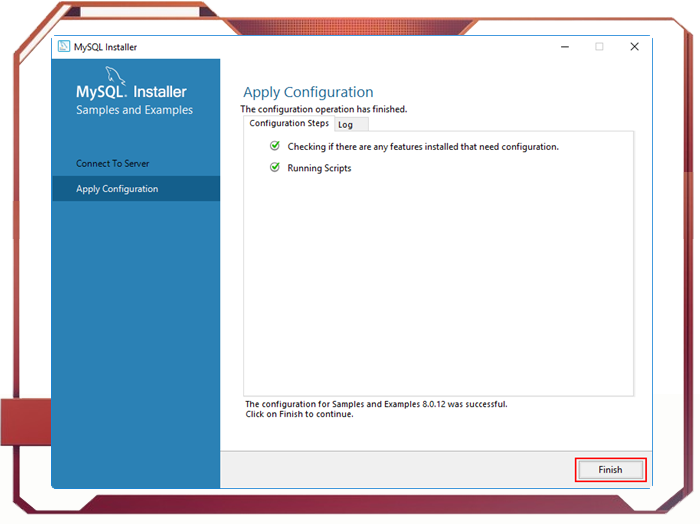
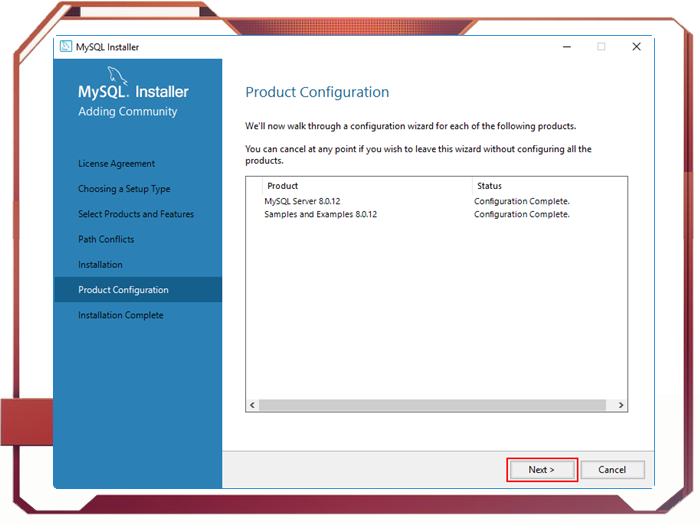
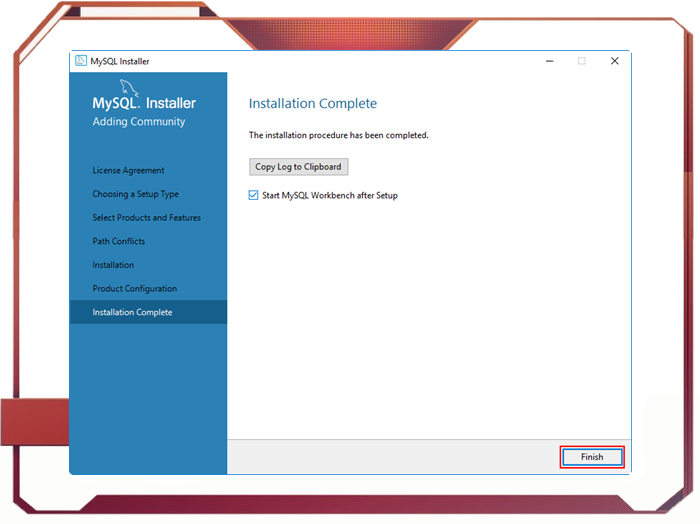
11. คลิกที่ Start MySQL Workbench after Setup หากต้องการเปิดโปรแกรม MySQL Workbench ขึ้นมาหลังจากติดตั้งเสร็จเรียบร้อยแล้ว หลังจากนั้นให้คลิกปุ่ม Finish เพื่อสิ้นสุดการติดตั้งโปรแกรม
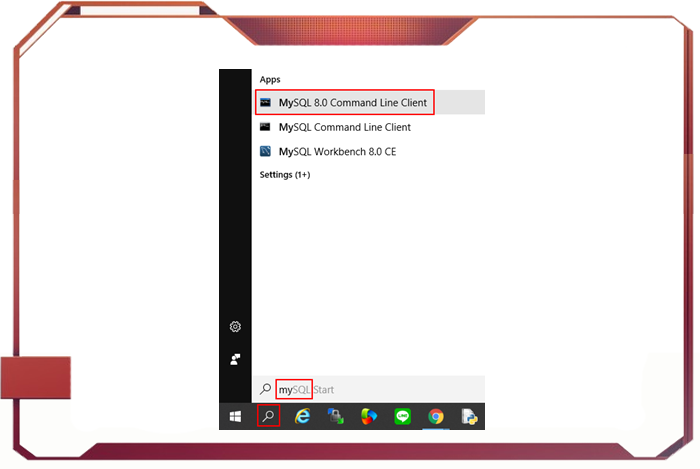
12. เปิดโปรแกรม MySQL 8.0 Command Line Client ขึ้นมา
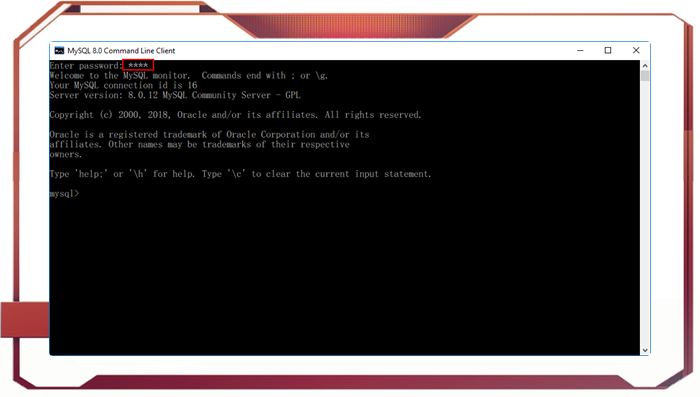
13. เมื่อเปิดโปรแกรมขึ้นมาแล้ว ในบรรทัดแรกโปรแกรมจะให้กรอกรหัสผ่านการเข้าใช้งาน MySQL ซึ่งได้กำหนดไว้ในขั้นตอนการติดตั้ง
|